WordPress Gutenberg คืออะไร คำถามนี้มักเกิดขึ้นกับผู้ใช้งานที่คุ้นเคยกับ Editor แบบเดิมอย่าง TinyMCE มาก่อน แล้วต้องเผชิญกับหน้าจอแก้ไขที่เปลี่ยนไปจากเดิมโดยสิ้นเชิง WordPress ได้ปรับเปลี่ยนวิธีการสร้างเนื้อหาครั้งใหญ่ด้วยการเปิดตัว Gutenberg Editor ซึ่งเป็นจุดเปลี่ยนสำคัญของการจัดการคอนเทนต์บนแพลตฟอร์มนี้
Gutenberg ไม่ได้เป็นเพียง Editor รูปแบบใหม่ หากแต่เป็นระบบ Block-based ที่ช่วยให้ผู้ใช้สร้าง Layout ที่ซับซ้อนและสวยงามได้ง่ายขึ้น โดยไม่จำเป็นต้องเขียน Code หรือพึ่งพา Plugin เสริมจำนวนมาก บทความนี้จะพาไปทำความรู้จักกับ Gutenberg ตั้งแต่นิยาม หลักการทำงาน ข้อดีข้อเสีย ไปจนถึงวิธีใช้งานจริงแบบทีละขั้นตอน เพื่อให้คุณนำไปปรับใช้กับเว็บไซต์ของตัวเองได้ทันที
สารบัญบทความ
- WordPress Gutenberg คืออะไร?
- ความสามารถเด่นของ Gutenberg คืออะไร?
- ข้อดีของ Gutenberg มีอะไรบ้าง?
- Gutenberg เหมาะสำหรับใครบ้าง?
- ข้อเสียของ Gutenberg มีอะไรบ้าง?
- Gutenberg editor ต่างจาก Classic editor อย่างไรบ้าง?
- วิธีใช้ Gutenberg ของ WordPress
- คำถามที่พบบ่อย
- สรุป
Key Takeaways
- Gutenberg คือตัวแก้ไขเนื้อหาแบบ Block-based ที่เป็น Editor เริ่มต้นของ WordPress มาตั้งแต่เวอร์ชัน 5.0 (ธันวาคม 2018) และยังเป็นค่ามาตรฐานมาจนถึง WordPress 7.0 “Armstrong” ในปี 2026
- หัวใจของ Gutenberg คือ “Blocks” ซึ่งเป็นส่วนประกอบย่อย เช่น ข้อความ รูปภาพ วิดีโอ ปุ่ม หรือตาราง ที่นำมาประกอบกันเป็นหน้าเว็บ
- จุดเด่นคือการแสดงผลแบบ WYSIWYG ระบบลากวาง Reusable Blocks และ Patterns ที่ช่วยลดเวลาสร้างเนื้อหาซ้ำ
- ข้อควรพิจารณาคือ Learning Curve สำหรับผู้ที่คุ้นเคยกับ Classic Editor และความเข้ากันได้ของ Theme หรือ Plugin รุ่นเก่าบางตัว
- Full Site Editing (FSE) พัฒนาจนใช้งานได้จริงแล้ว และ Block Theme กลายเป็นแนวทางหลักที่ WordPress แนะนำในปี 2026
- Gutenberg ใช้งานฟรี เป็นส่วนหนึ่งของ WordPress Core และทำงานร่วมกับ Plugin สาย SEO ได้ดี
WordPress Gutenberg คืออะไร?
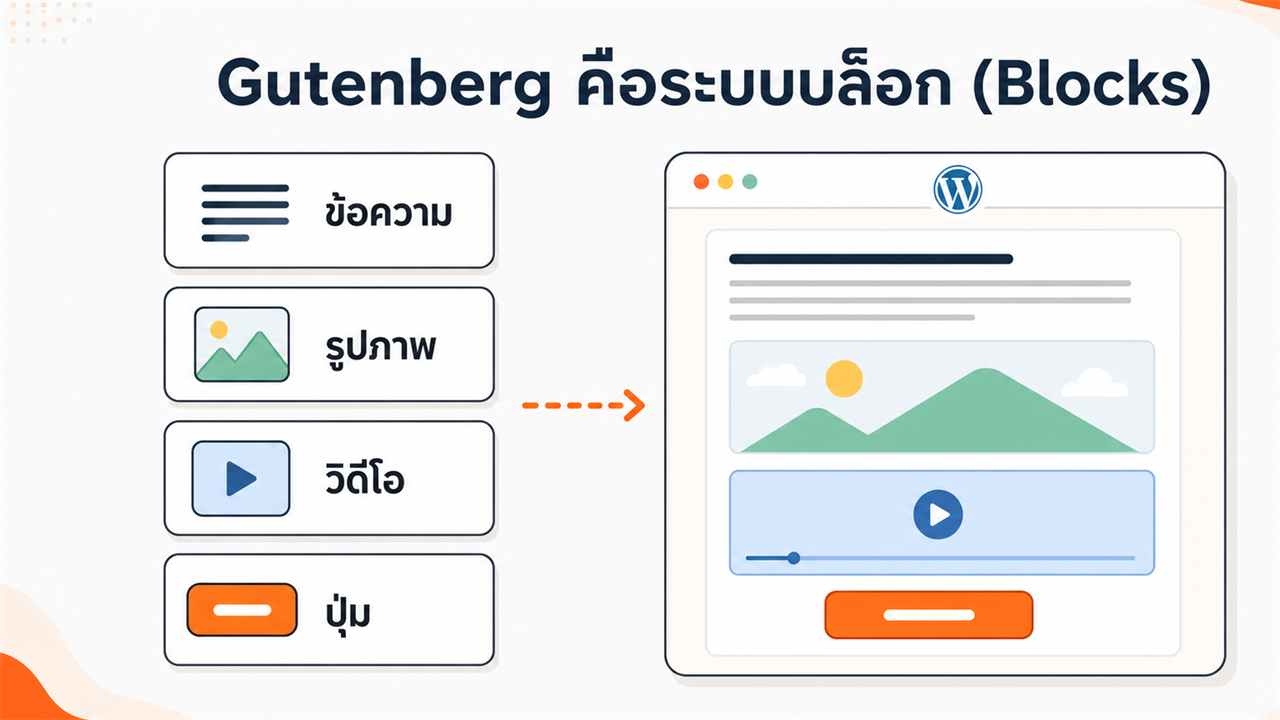
WordPress Gutenberg คือ ตัวแก้ไขเนื้อหาแบบใหม่สำหรับ WordPress ที่นำมาใช้แทน TinyMCE Editor แบบเดิมตั้งแต่ WordPress เวอร์ชัน 5.0 ซึ่งเปิดตัวเมื่อเดือนธันวาคม 2018 หลักการทำงานของ Gutenberg อยู่บนแนวคิด “Blocks” ซึ่งเป็นส่วนประกอบย่อยที่ใช้สร้างเนื้อหา ไม่ว่าจะเป็นกล่องข้อความ รูปภาพ วิดีโอ แกลเลอรี ปุ่ม หรือแม้แต่ Widget ต่าง ๆ
ผู้ใช้สามารถเพิ่ม จัดเรียง และปรับแต่ง Blocks ได้อย่างอิสระผ่าน Interface แบบ Drag and Drop ที่เข้าใจง่าย รูปแบบการทำงานเช่นนี้ทำให้การสร้างหน้าเว็บและบทความมีความยืดหยุ่นมากกว่า Editor รุ่นก่อนอย่างชัดเจน
ความสามารถเด่นของ Gutenberg คืออะไร?
Gutenberg มาพร้อมความสามารถหลายอย่างที่ช่วยให้การสร้างเนื้อหาบน WordPress เป็นเรื่องง่ายและยืดหยุ่นมากขึ้น
- ระบบ Block-Based ที่ใช้งานง่าย แบ่งเนื้อหาออกเป็น Blocks ทำให้จัดการแต่ละส่วนได้อิสระ เพียงเพิ่ม จัดเรียง และปรับแต่งผ่าน Interface ที่เป็นภาพ
- การแสดงผลแบบ WYSIWYG (What You See Is What You Get) ที่ใกล้เคียงกับหน้าเว็บจริง ช่วยให้การจัดวางและออกแบบ Layout เห็นภาพชัดเจนตั้งแต่ตอนแก้ไข
- สร้าง Layout ที่ซับซ้อนได้โดยไม่ต้องมีความรู้ด้าน Code มากนัก ปรับขนาด คอลัมน์ และตำแหน่งของ Blocks ได้ตามต้องการ
- บันทึก Blocks ที่ใช้บ่อยเพื่อนำกลับมาใช้ใหม่ในหน้าหรือโพสต์อื่น ช่วยประหยัดเวลาสร้างเนื้อหาซ้ำ
- รองรับการสร้าง Custom Blocks เพื่อเพิ่มฟังก์ชันการทำงานเฉพาะทางให้กับ Editor
ข้อดีของ Gutenberg มีอะไรบ้าง?
การเปลี่ยนมาใช้ Gutenberg Editor ส่งผลดีต่อประสบการณ์การสร้างเว็บไซต์หลายด้าน ดังนี้
- Interface แบบ Drag and Drop ที่เป็นมิตรกับผู้เริ่มต้น ทำให้สร้างเนื้อหาที่สวยงามได้โดยไม่ต้องเขียน Code
- ระบบ Blocks และ Reusable Blocks ช่วยลดเวลาสร้างและจัดการเนื้อหาที่ต้องใช้ซ้ำ
- สร้าง Layout ที่ซับซ้อนและมีเอกลักษณ์ได้ง่ายกว่า Editor แบบเดิม
- มี Blocks พื้นฐานครอบคลุมการใช้งานหลากหลาย จึงลดความจำเป็นในการติดตั้ง Plugin เสริมสำหรับบางฟังก์ชัน
- Gutenberg เป็นทิศทางหลักของการพัฒนา WordPress การทำความคุ้นเคยตั้งแต่เนิ่น ๆ จึงเป็นประโยชน์ในระยะยาว
- การทำงานแบบ Blocks ช่วยให้จัดการเนื้อหาเป็นส่วน ๆ และมองเห็นภาพรวมของหน้าเว็บได้ชัดเจน
Gutenberg เหมาะสำหรับใครบ้าง?
Gutenberg ออกแบบมาเพื่อรองรับผู้ใช้งาน WordPress หลายระดับ ตั้งแต่มือใหม่ไปจนถึงนักพัฒนา
- ผู้ที่เพิ่งเริ่มต้นใช้งาน WordPress เพราะ Interface ที่เข้าใจง่ายช่วยให้สร้างเนื้อหาที่จัดระเบียบได้โดยไม่ต้องมีความรู้ด้านเทคนิค
- บล็อกเกอร์ ที่ต้องการสร้างบทความน่าสนใจและมี Layout หลากหลายในเวลาอันสั้น
- นักพัฒนาเว็บไซต์ ซึ่งสามารถสร้าง Custom Blocks และพัฒนา Theme ที่รองรับ Full Site Editing ได้เต็มรูปแบบ
- ผู้ที่ต้องการความยืดหยุ่นในการออกแบบ และต้องการ Layout ที่แตกต่างจาก Theme สำเร็จรูปทั่วไป
- ผู้ที่ต้องการลดจำนวน Plugin เสริม เนื่องจาก Blocks พื้นฐานครอบคลุมการใช้งานได้กว้างอยู่แล้ว
ข้อเสียของ Gutenberg มีอะไรบ้าง?
แม้ Gutenberg จะมีจุดแข็งหลายด้าน แต่ก็มีข้อจำกัดบางประการที่ควรพิจารณาก่อนเลือกใช้
- ผู้ที่เคยชินกับ TinyMCE Editor แบบเดิมต้องใช้เวลาปรับตัวกับ Interface และวิธีทำงานแบบ Blocks
- Theme และ Plugin บางตัวที่ยังไม่รองรับ Gutenberg เต็มรูปแบบ อาจทำงานไม่ราบรื่นหรือแสดงผลผิดเพี้ยน
- การใช้ Blocks จำนวนมากในหน้าเดียวอาจกระทบต่อความลื่นไหลของ Editor โดยเฉพาะเว็บไซต์ที่มีเนื้อหาจำนวนมาก
- บางฟังก์ชันที่ผู้ใช้คุ้นเคยจาก Editor แบบเดิมหรือ Plugin เสริม อาจยังไม่มีให้ใช้หรือยังอยู่ระหว่างพัฒนา
- การใช้ประโยชน์จากฟังก์ชันขั้นสูงของ Blocks ให้เต็มที่ยังต้องอาศัยเวลาในการเรียนรู้พอสมควร
Gutenberg editor ต่างจาก Classic editor อย่างไรบ้าง?
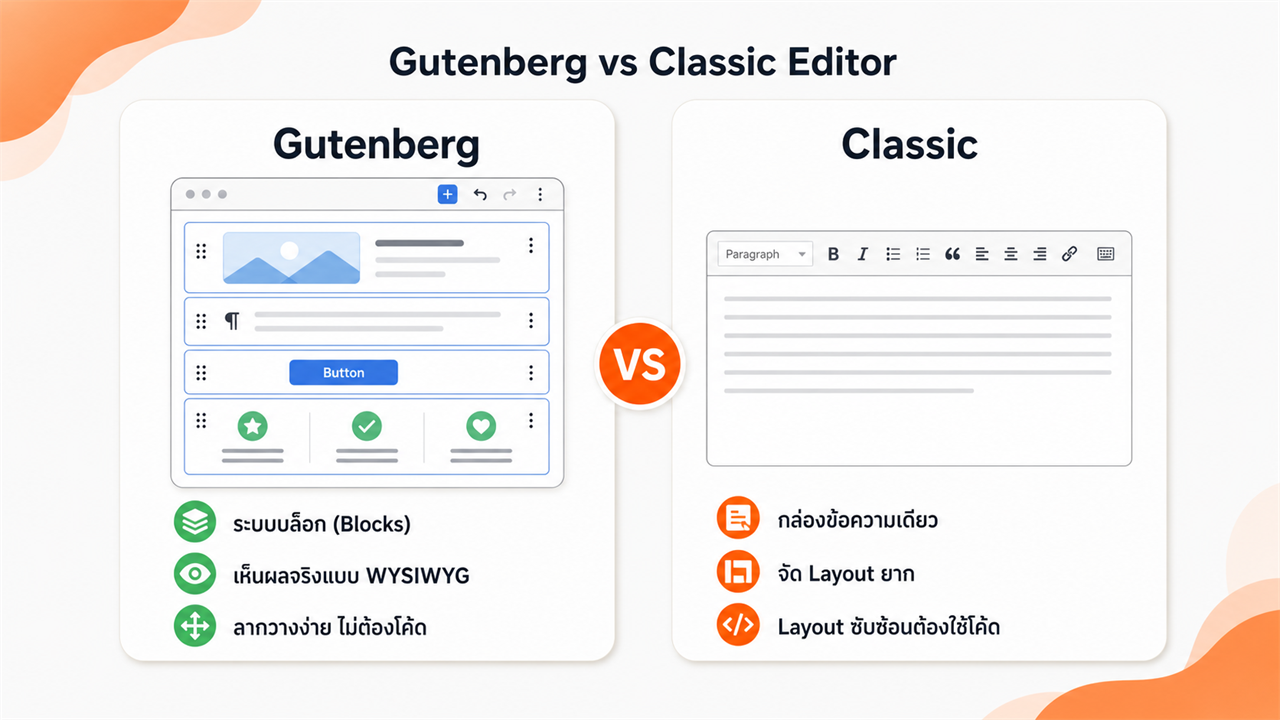
Gutenberg Editor และ Classic Editor ต่างก็ใช้แก้ไขเนื้อหาบน WordPress ได้เหมือนกัน แต่มีหลักการทำงานและคุณสมบัติที่แตกต่างกันชัดเจน ดังตารางเปรียบเทียบต่อไปนี้
| คุณสมบัติ |
Gutenberg Editor |
Classic Editor |
| หลักการทำงาน |
ใช้ระบบ “Blocks” แต่ละ Block แทนเนื้อหาแต่ละส่วน (ข้อความ, รูปภาพ, วิดีโอ, ฯลฯ) |
ใช้หน้าต่างแก้ไขข้อความแบบ WYSIWYG คล้ายโปรแกรม Word |
| การแสดงผล |
แสดงผลแบบ WYSIWYG ที่ใกล้เคียงกับหน้าเว็บจริงขณะแก้ไข |
แสดงผลใน Editor อาจแตกต่างจากหน้าเว็บจริง ต้องกด “Preview” เพื่อดูผลลัพธ์ |
| การจัด Layout |
มีความยืดหยุ่นสูง สามารถจัด Layout ที่ซับซ้อนด้วย Columns และ Group Blocks ได้ง่าย |
การจัด Layout ที่ซับซ้อนต้องใช้ Shortcodes หรือ Code HTML/CSS |
| การเพิ่มสื่อ |
เพิ่มรูปภาพ วิดีโอ และสื่ออื่นๆ ผ่าน Blocks โดยตรง |
เพิ่มสื่อผ่านปุ่ม Media Library และจัดวางใน Editor |
| Reusable Content |
มีระบบ “Reusable Blocks” และ Synced Patterns สำหรับบันทึกและนำ Blocks กลับมาใช้ใหม่ได้ง่าย |
ไม่มีฟังก์ชัน Reusable Content ในตัว |
| Full Site Editing |
เป็นรากฐานของ Full Site Editing ที่ใช้งานได้จริงแล้วผ่าน Block Theme |
ไม่รองรับการแก้ไขส่วนต่างๆ ของเว็บไซต์นอกเหนือจากเนื้อหาโดยตรง |
| ความซับซ้อน |
อาจมี Learning Curve สำหรับผู้ที่คุ้นเคยกับ Classic Editor มาก่อน |
ใช้งานง่ายและคุ้นเคยสำหรับผู้ที่เคยใช้ WordPress รุ่นเก่า |
| การปรับแต่ง |
ปรับแต่ง Blocks แต่ละประเภทได้หลากหลายผ่าน Inspector Panel ทางด้านข้าง |
การปรับแต่งจำกัดอยู่กับตัวเลือกใน Toolbar และต้องใช้ CSS เพิ่มเติมสำหรับการปรับแต่งขั้นสูง |
| Plugins |
มี Block-based Plugins ที่เพิ่มฟังก์ชันการทำงานใหม่ๆ ให้กับ Editor |
พึ่งพา Plugins เสริมจำนวนมากสำหรับฟังก์ชันที่ซับซ้อน |
| อนาคต |
เป็น Editor หลักของ WordPress และได้รับการพัฒนาต่อเนื่องผ่าน Gutenberg รุ่นใหม่ ๆ |
ปัจจุบันเป็น Plugin เสริม (Classic Editor) ที่ได้รับการสนับสนุนอย่างเป็นทางการไปจนถึงอย่างน้อยสิ้นปี 2026 |
วิธีใช้ Gutenberg ของ WordPress
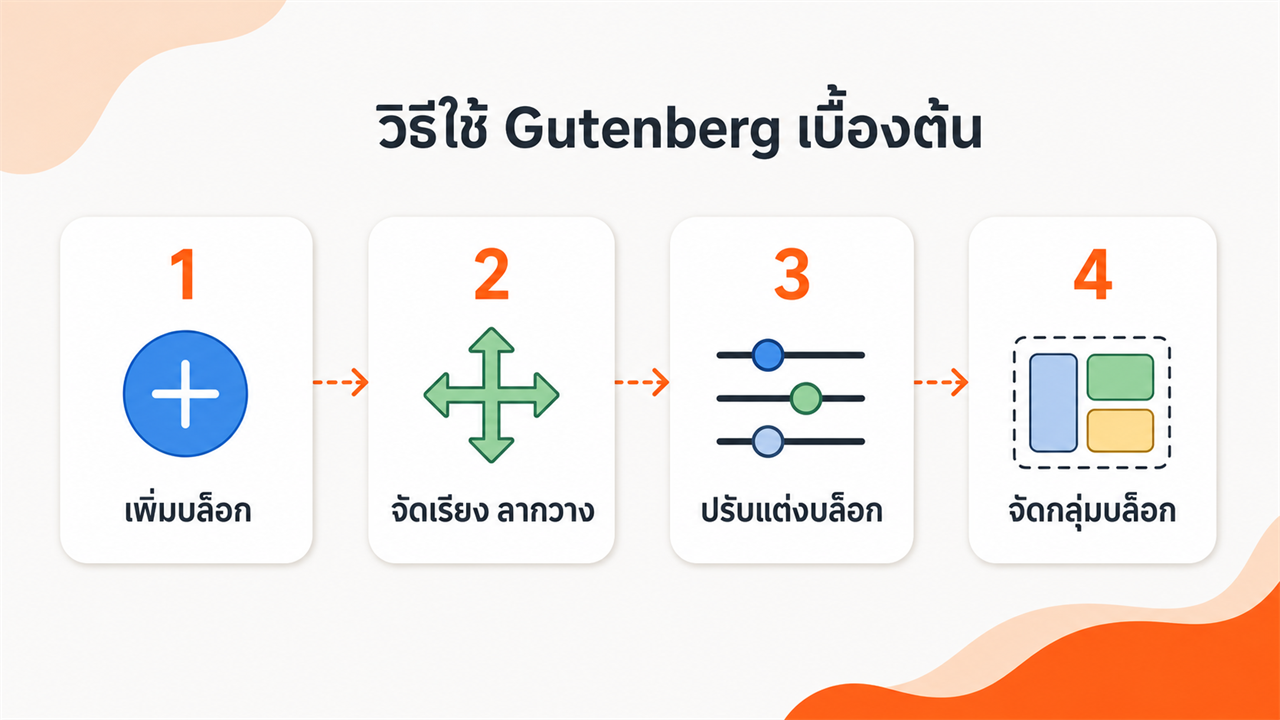
Gutenberg เน้นการสร้างเนื้อหาด้วย Blocks เป็นหลัก ผู้เริ่มต้นสามารถทำความเข้าใจได้ไม่ยากผ่านทริคและวิธีใช้งานพื้นฐานต่อไปนี้
1. วิธีการเพิ่มบล็อกใหม่
การเริ่มต้นสร้างเนื้อหาใน Gutenberg คือ การเพิ่ม Blocks ใหม่ ซึ่งทำได้หลายวิธี
- คลิกปุ่ม “+” (Insert Block) ได้หลายตำแหน่งใน Editor
- ที่มุมบนซ้ายของหน้าจอ
- เมื่อเลื่อนเมาส์ไปเหนือหรือใต้ Block ที่มีอยู่
- ภายในพื้นที่ว่างของ Editor เมื่อยังไม่มี Block ใด เมื่อคลิกปุ่ม “+” จะปรากฏ Library ของ Blocks ให้เลือก โดยเลื่อนดูหรือพิมพ์คำค้นหาเพื่อหา Block ที่ต้องการได้
- พิมพ์ “/” (Slash Command) ใน Block ที่ว่าง ตามด้วยชื่อ Block ที่ต้องการ เช่น /paragraph สำหรับ Block ข้อความ หรือ /image สำหรับ Block รูปภาพ จากนั้นกด Enter เพื่อเพิ่ม Block นั้นอย่างรวดเร็ว
- ขณะพิมพ์ข้อความใน Paragraph Block แล้วกด Enter ระบบจะสร้าง Paragraph Block ใหม่ให้อัตโนมัติ
2. วิธีจัดเรียงบล็อกให้สวย
Gutenberg ช่วยให้จัดเรียง Blocks ได้ง่ายด้วยหลายวิธี
- ลากและวาง (Drag and Drop) เพียงคลิกที่ไอคอน Move ด้านบนของ Block ที่เลือกไว้ แล้วลากไปยังตำแหน่งที่ต้องการก่อนปล่อยเมาส์
- เมื่อเลือก Block แล้ว จะเห็นปุ่มลูกศรขึ้นและลงบน Toolbar ใช้ปุ่มเหล่านี้เลื่อน Block ทีละตำแหน่งได้
- ที่มุมบนซ้ายของ Editor มีไอคอน “List View” เมื่อคลิกจะแสดงโครงสร้างของหน้าหรือโพสต์ สามารถคลิกและลาก Blocks ใน List View เพื่อจัดเรียงตำแหน่งได้สะดวก
3. วิธีการปรับแต่งบล็อก
Blocks แต่ละประเภทมีตัวเลือกการปรับแต่งที่แตกต่างกัน
- บน Toolbar ด้านบนของ Block จะมีตัวเลือกพื้นฐาน เช่น การจัดแนวข้อความ (ซ้าย กลาง ขวา) การทำตัวหนา ตัวเอียง สำหรับ Paragraph Block หรือการเปลี่ยนรูปแบบปุ่มสำหรับ Button Block
- ที่ Inspector Panel ด้านข้าง จะพบตัวเลือกที่ละเอียดขึ้น เช่น การเปลี่ยนสีพื้นหลัง ขนาดตัวอักษร ระยะขอบ ระยะห่าง หรือการตั้งค่าเฉพาะของ Block นั้น (เช่น การเลือกรูปภาพสำหรับ Image Block หรือการใส่ URL สำหรับ Button Block)
4. วิธีจัดกลุ่มบล็อกหลายบล็อก
การจัดกลุ่ม Blocks ช่วยให้จัดการและปรับแต่ง Blocks หลายอันพร้อมกันได้ง่ายขึ้น
- เลือก Blocks ที่ต้องการ โดยกดปุ่ม Shift ค้างไว้แล้วคลิกทีละ Block หรือใช้เมาส์ลากคลุมพื้นที่ที่ Blocks เหล่านั้นอยู่
- เมื่อเลือกแล้วจะมี Toolbar ปรากฏขึ้น ให้คลิกไอคอน “…” (Show more options) แล้วเลือก Group จากนั้น Blocks ที่เลือกจะถูกรวมไว้ใน Group Block ใหม่
- เมื่อเลือก Group Block คุณจะปรับแต่งพื้นหลัง สี หรือการจัดวางของ Blocks ทั้งหมดในกลุ่มเดียวกันได้พร้อมกัน
5. วิธีเพิ่มหัวเรื่อง (Heading) และข้อความ
การสร้างโครงสร้างเนื้อหาที่ชัดเจนเป็นพื้นฐานสำคัญทั้งต่อ SEO และประสบการณ์การอ่าน โดยมีวิธีเพิ่มดังนี้
-
เพิ่มหัวข้อเรื่อง
- คลิกปุ่ม “+” เพื่อเพิ่ม Block ใหม่
- ค้นหาและเลือก Block “Heading”
- พิมพ์ข้อความหัวเรื่องของคุณ
- เลือกระดับหัวเรื่องได้จาก Toolbar หรือ Inspector Panel (H1 ถึง H6 โดย H1 เป็นหัวเรื่องหลักของหน้า)
-
เพิ่มข้อความ
- คลิกปุ่ม “+” เพื่อเพิ่ม Block ใหม่
- ค้นหาและเลือก Block “Paragraph”
- เริ่มพิมพ์ข้อความ พร้อมใช้ Toolbar ด้านบนจัดรูปแบบเบื้องต้น เช่น ตัวหนา ตัวเอียง หรือใส่ลิงก์
6. วิธีฝังสื่อ
Gutenberg ทำให้การฝังสื่อจากภายนอกเป็นเรื่องง่าย โดยมีวิธีการดังนี้
-
การฝังวิดีโอจาก YouTube หรือ Vimeo
- คลิกปุ่ม “+” เพื่อเพิ่ม Block ใหม่
- ค้นหาและเลือก Block “YouTube” หรือ “Vimeo”
- วาง URL ของวิดีโอลงในช่องที่ปรากฏ แล้วคลิก “Embed”
-
การฝังโพสต์จากโซเชียลมีเดีย (เช่น X/Twitter, Facebook, Instagram)
- คลิกปุ่ม “+” เพื่อเพิ่ม Block ใหม่
- ค้นหาและเลือก Block ของแพลตฟอร์มที่ต้องการฝัง
- วาง URL ของโพสต์ลงในช่องที่ปรากฏ แล้วคลิก “Embed”
- สำหรับสื่ออื่น (เช่น Spotify, SoundCloud) Gutenberg มี Block “Embed” ทั่วไป เพียงวาง URL ของสื่อนั้น หาก WordPress รองรับแหล่งดังกล่าวก็จะแสดงผลได้ทันที
7. วิธีเพิ่มรูปภาพและสื่อต่าง ๆ
Gutenberg มี Blocks เฉพาะสำหรับจัดการรูปภาพและสื่ออื่น ๆ
8. วิธีการสร้างรูปแบบ (Patterns)
Patterns คือ กลุ่มของ Blocks ที่จัดเรียงและตั้งค่าไว้ล่วงหน้า ช่วยให้สร้าง Layout ที่ซับซ้อนได้รวดเร็ว โดยมีวิธีใช้งานดังนี้
9. วิธีการใช้มุมมองรายการบล็อก (List View)
มุมมองรายการบล็อกแสดงโครงสร้างทั้งหมดของเนื้อหาในรูปแบบ Outline ทำให้นำทาง เลือก และจัดการ Blocks ที่ซับซ้อนได้สะดวก
- เปิดใช้งานโดยคลิกไอคอน “List View” ที่มุมบนซ้ายของ Editor
- List View จะแสดง Blocks ทั้งหมดในรูปแบบลำดับชั้น คลิกที่ชื่อ Block เพื่อเลือก Block นั้นใน Editor ได้ทันที
- ลากและวาง Blocks ใน List View เพื่อจัดเรียงตำแหน่งใหม่ได้อย่างแม่นยำ โดยเฉพาะเมื่อจัดการ Layout ที่ซับซ้อน
- มองเห็นโครงสร้างของ Groups และ Columns ได้ชัดเจน ช่วยให้เลือก Block ที่ต้องการภายในโครงสร้างนั้นได้ง่าย
10. วิธีใช้แป้นลัดของ Gutenberg
การใช้แป้นลัดช่วยให้ทำงานใน Gutenberg ได้เร็วขึ้นมาก
- กด Shift + Alt + H (บน Windows) หรือ Control + Option + H (บน Mac) เพื่อแสดงรายการแป้นลัดทั้งหมด
- แป้นลัดที่ใช้บ่อย
- / ตามด้วยชื่อ Block เพื่อเพิ่ม Block อย่างรวดเร็ว (เช่น /paragraph, /image)
- Ctrl + Z (Windows) หรือ Cmd + Z (Mac) เพื่อเลิกทำ (Undo)
- Ctrl + Shift + Z (Windows) หรือ Cmd + Shift + Z (Mac) เพื่อทำซ้ำ (Redo)
- Ctrl + B (Windows) หรือ Cmd + B (Mac) เพื่อทำตัวหนา
- Ctrl + I (Windows) หรือ Cmd + I (Mac) เพื่อทำตัวเอียง
- Ctrl + K (Windows) หรือ Cmd + K (Mac) เพื่อแทรกหรือแก้ไขลิงก์
- Alt + Shift + 1 ถึง 6 เพื่อเปลี่ยนเป็น Heading 1 ถึง 6
- Alt + Shift + U เพื่อสร้างรายการแบบไม่มีลำดับ
- Alt + Shift + O เพื่อสร้างรายการแบบมีลำดับ
- Ctrl + S (Windows) หรือ Cmd + S (Mac) เพื่อบันทึกฉบับร่าง
- Ctrl + Enter (Windows) หรือ Cmd + Enter (Mac) เพื่อเผยแพร่หรืออัปเดต
11. วิธีการปรับแต่งเว็บไซต์ด้วยการแก้ไขไซต์เต็มรูปแบบ (Full Site Editing)
การแก้ไขไซต์เต็มรูปแบบ (Full Site Editing หรือ FSE) พัฒนาต่อยอดจาก Gutenberg จนใช้งานได้จริงและกลายเป็นแนวทางหลักที่ WordPress แนะนำในปี 2026 คุณสมบัตินี้ช่วยให้ปรับแต่งทุกส่วนของเว็บไซต์ได้ผ่านระบบ Blocks ภายใน Editor เดียว โดยต้องใช้ Block Theme ที่รองรับ FSE ซึ่งมีวิธีใช้งานดังนี้
- เข้าถึง Site Editor ได้จากเมนู “Appearance” -> “Editor” ใน WordPress Dashboard เมื่อ Theme ของคุณเป็น Block Theme
- ใน Site Editor จะเห็นโครงสร้างของเว็บไซต์ในรูปแบบ Blocks ทั้ง Header, Footer, Sidebar และ Content Area
- เพิ่ม ลบ จัดเรียง และปรับแต่ง Blocks ในแต่ละส่วนของเว็บไซต์ได้เหมือนการแก้ไขโพสต์หรือหน้า
- แก้ไข Templates ของหน้าต่าง ๆ (เช่น หน้าแรก หน้า Archive หน้า Single Post) ได้ด้วย Blocks
- ปรับแต่ง Global Styles เช่น สี รูปแบบตัวอักษร และระยะห่าง ที่มีผลกับทั้งเว็บไซต์ได้จาก Site Editor จุดเดียว
12. วิธีปิดใช้งานตัวแก้ไขบล็อกของ WordPress (Gutenberg)
หากต้องการกลับไปใช้ Classic Editor แบบเดิม สามารถทำได้ด้วยการติดตั้ง Plugin
13. วิธีใช้พาเล็ตคำสั่ง (Command Palette)
พาเล็ตคำสั่งช่วยให้เข้าถึงคำสั่งต่าง ๆ ใน Gutenberg ได้รวดเร็วด้วยแป้นพิมพ์
- เปิด Command Palette ด้วยการกด Ctrl + Shift + P (บน Windows/Linux) หรือ Cmd + Shift + P (บน Mac)
- เมื่อ Command Palette เปิดขึ้น ให้พิมพ์คำสั่งที่ต้องการ เช่น “เพิ่มรูปภาพ” “เปลี่ยนเป็นหัวเรื่อง” หรือ “จัดกลุ่ม” จากนั้นใช้ลูกศรขึ้นลงเพื่อเลือกคำสั่ง แล้วกด Enter เพื่อเรียกใช้งาน
คำถามที่พบบ่อย
Gutenberg ดีกว่า Elementor จริงไหม?
การจะบอกว่า Gutenberg ดีกว่า Elementor หรือไม่ ขึ้นอยู่กับความต้องการและทักษะของผู้ใช้งาน เพราะทั้งสองมีจุดเด่นและข้อจำกัดที่ต่างกัน
Gutenberg เป็นตัวแก้ไขหลักที่มาพร้อม WordPress แบบไม่มีค่าใช้จ่าย ใช้งานง่ายสำหรับสร้างเนื้อหาทั่วไป มีพื้นฐานการจัด Layout ที่ดี ทำงานเร็ว และเหมาะกับผู้เริ่มต้นที่ต้องการความเรียบง่าย
Elementor เป็น Plugin Page Builder ที่มีทั้งเวอร์ชันฟรีและ Pro (เสียเงิน) มาพร้อมฟังก์ชันการออกแบบที่ซับซ้อนกว่า มี Template และ Widget สำเร็จรูปจำนวนมาก ใช้งานแบบ Drag and Drop จึงสร้าง Layout ที่สวยงามและมีเอกลักษณ์ได้ง่าย เหมาะกับผู้ที่ต้องการควบคุมการออกแบบในทุกรายละเอียด
หากคุณต้องการเครื่องมือฟรี ใช้งานง่าย รวดเร็ว และเน้นการสร้างเนื้อหาเป็นหลัก Gutenberg ถือเป็นตัวเลือกที่คุ้มค่า แต่หากต้องการความยืดหยุ่นในการออกแบบขั้นสูง มี Template สำเร็จรูป และไม่ติดขัดเรื่องงบประมาณ Elementor ก็อาจเหมาะกับคุณมากกว่า
ความแตกต่างระหว่างบล็อกกับวิดเจ็ต คืออะไร?
เดิมทีบล็อก (Blocks) ใน Gutenberg ใช้สร้างเนื้อหาภายในหน้าหรือโพสต์ ส่วนวิดเจ็ต (Widgets) ใช้เพิ่มเนื้อหาและฟังก์ชันในพื้นที่เฉพาะของ Theme เช่น Sidebar, Footer หรือ Header
ตั้งแต่ WordPress 5.8 เป็นต้นมา เส้นแบ่งระหว่าง Blocks และ Widgets ลดลงอย่างมาก ด้วยเหตุผลดังนี้
- พื้นที่ Widgets รองรับการใช้งาน Blocks แล้ว นั่นหมายความว่าคุณสามารถเพิ่ม Blocks ต่าง ๆ (เช่น Paragraph, Image, Button) ลงในพื้นที่ Widgets ได้โดยตรง
- Widgets แบบเดิมที่ยังไม่ได้แปลงเป็น Blocks ยังใช้งานได้ผ่าน Block ที่ชื่อว่า “Legacy Widget”
โดยสรุป ทุกวันนี้ Widgets ก็คือ Blocks รูปแบบหนึ่งที่นำไปวางในพื้นที่ซึ่ง Theme กำหนดไว้ ทำให้การจัดการเนื้อหาทุกส่วนของเว็บไซต์สอดคล้องกันมากขึ้น
Gutenberg ใช้งานฟรีไหม?
Gutenberg ใช้งานฟรี เพราะเป็นส่วนหนึ่งของ WordPress Core เมื่อคุณติดตั้ง WordPress เวอร์ชัน 5.0 ขึ้นไป ก็สามารถใช้งาน Gutenberg Editor ได้ทันทีโดยไม่มีค่าใช้จ่ายเพิ่มเติม
Gutenberg ดีต่อ SEO ไหม?
Gutenberg ถือว่าเป็นมิตรกับ SEO ด้วยเหตุผลหลายประการ
- สร้างโครงสร้าง HTML ที่สะอาดและเป็นระเบียบ ช่วยให้ Search Engine เข้าใจเนื้อหาได้ง่ายขึ้น
- เว็บไซต์ที่สร้างด้วย Gutenberg มักมีขนาดไฟล์เล็กและโหลดเร็วกว่าเมื่อเทียบกับ Page Builder บางตัว ซึ่งเป็นปัจจัยสำคัญต่ออันดับ
- ทำงานร่วมกับ Plugin สาย SEO ยอดนิยมได้ดี เช่น Yoast SEO และ Rank Math ทำให้ปรับแต่ง Meta Title, Description และ Keyword ได้สะดวก
- ออกแบบมาเพื่อเน้นการสร้างเนื้อหาที่มีคุณภาพและเป็นระเบียบ ซึ่งเป็นหัวใจสำคัญของ SEO
อย่างไรก็ดี ผลลัพธ์ด้าน SEO ยังขึ้นอยู่กับการใช้งานของคุณด้วย หากคุณสร้างเนื้อหาที่มีคุณภาพ ใช้ Heading Tags ถูกต้อง ใส่ Alt Text ให้รูปภาพ และปรับแต่งด้วย Plugin SEO อย่างพอเหมาะ เว็บไซต์ที่สร้างด้วย Gutenberg ก็จะช่วยเสริมการทำ SEO WordPress ได้ดียิ่งขึ้น
สรุป
WordPress Gutenberg คือ ตัวแก้ไขเนื้อหาแบบ Block-Based ที่เปลี่ยนวิธีการสร้างและจัดการคอนเทนต์บน WordPress ไปจากเดิม ด้วยการแบ่งเนื้อหาออกเป็น Blocks ผู้ใช้จึงจัดเรียง ปรับแต่ง และออกแบบ Layout ที่สวยงามได้ง่าย ไม่ว่าจะเป็นข้อความ รูปภาพ วิดีโอ หรือสื่ออื่น ๆ
Gutenberg มอบความยืดหยุ่นในการสร้างเว็บไซต์มากกว่า Editor แบบเดิม แม้ช่วงแรกอาจต้องปรับตัวอยู่บ้าง แต่เมื่อคุ้นเคยแล้วการสร้างเนื้อหาจะรวดเร็วและลื่นไหลขึ้นมาก การทำความเข้าใจหลักการทำงานของ Blocks การใช้เครื่องมือปรับแต่ง และการต่อยอดไปถึง Full Site Editing จะช่วยให้คุณดึงศักยภาพของเว็บไซต์ออกมาได้เต็มที่
DotPlusPlus พร้อมเป็นเพื่อนคู่คิดในการพัฒนาเว็บไซต์ WordPress ให้สวยงาม ใช้งานง่าย และรองรับการเติบโตในระยะยาว หากคุณกำลังมองหาบริการรับทำเว็บไซต์ WordPressมืออาชีพ ติดต่อ DotPlusPlus เพื่อเริ่มต้นสร้างสรรค์เว็บไซต์ของคุณได้แล้ววันนี้
**สอบถามข้อมูลเพิ่มเติม
**สายด่วน : 095-953-7524
Facebook : Dot Plus Plus บริการรับทำเว็บไซต์ WordPress
Line : @DotPlusPlus
Email : dotplusplus.design@gmail.com
แหล่งอ้างอิง
WordPress.org. (2026). WordPress Block Editor. WordPress.org Documentation. https://wordpress.org/documentation/article/wordpress-block-editor/
WordPress.org. (2026). Block Editor Handbook. Developer.WordPress.org. https://developer.wordpress.org/block-editor/
Kinsta. (2026). Diving Deep Into the Latest Gutenberg WordPress Editor. Kinsta. https://kinsta.com/blog/gutenberg-wordpress-editor/