

อยากลองสร้างเว็บ WordPress ด้วยตัวเอง แต่ยังไม่อยากเสียเงินเช่าโฮสต์และจดโดเมนตั้งแต่ยังไม่รู้ว่าจะเอาจริงไหม นี่คือจุดที่มือใหม่หลายคนติดอยู่ ทางเลือกที่เหมาะกับมือใหม่มากที่สุดคือการติดตั้ง WordPress ไว้บนเครื่องคอมพิวเตอร์ของตัวเองก่อน หรือที่เรียกว่าการรันบน localhost ซึ่งฟรีทั้งหมดและปลอดภัยต่อการลองผิดลองถูก
สำหรับผู้ใช้ Windows เครื่องมือที่ช่วยให้ติดตั้งได้ง่ายและเร็วที่สุดในปี 2026 คือ LocalWP บทความนี้จะพาติดตั้ง WordPress ด้วย LocalWP แบบทีละขั้น พร้อมอธิบายว่าทำไมมันถึงง่ายกว่าวิธีดั้งเดิมอย่าง XAMPP และแนวคิดเรื่อง localhost ที่มือใหม่ควรเข้าใจก่อนเริ่ม
สารบัญบทความ
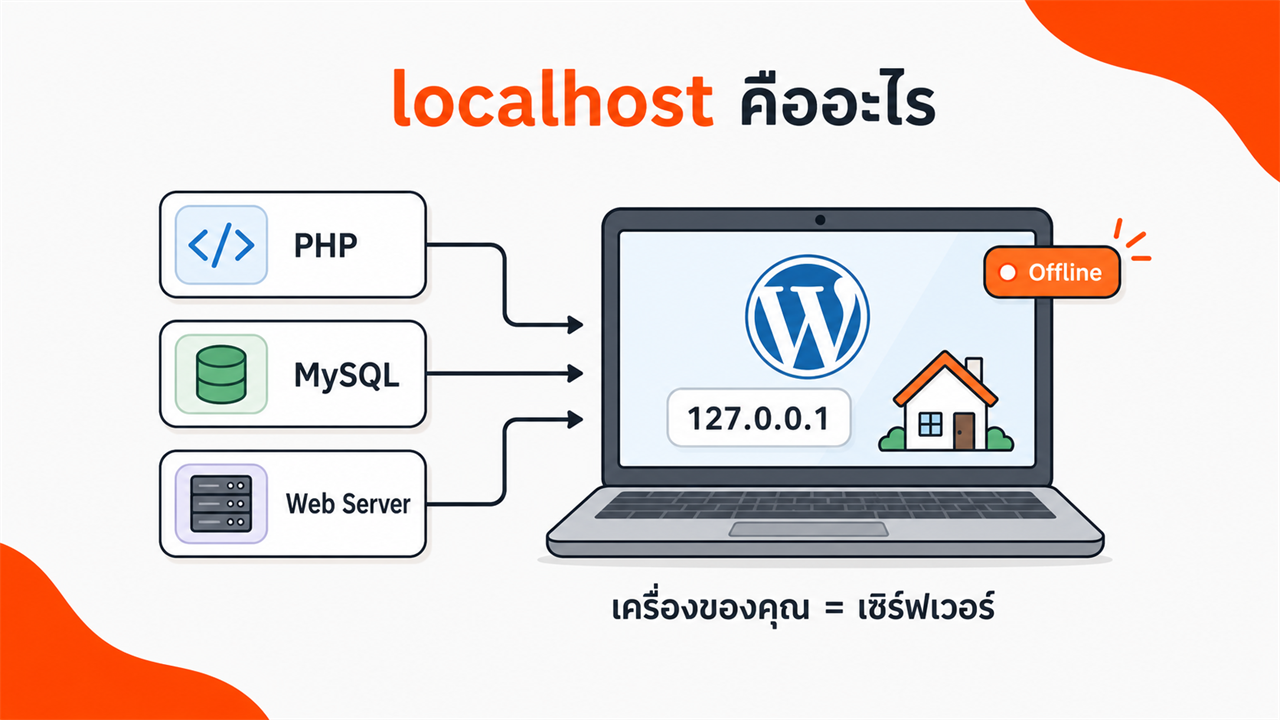
localhost คือชื่อที่ใช้เรียกเครื่องคอมพิวเตอร์ของคุณเองเมื่อทำหน้าที่เป็นเซิร์ฟเวอร์ มีเลขประจำเครื่องมาตรฐานคือ 127.0.0.1 พูดง่าย ๆ คือการจำลองสภาพแวดล้อมของเว็บเซิร์ฟเวอร์ไว้บนเครื่องตัวเอง เพื่อให้ WordPress ทำงานได้โดยไม่ต้องเช่าโฮสต์จริง
ตัว WordPress เองไม่ได้เป็นแค่ไฟล์เว็บธรรมดา แต่ต้องการองค์ประกอบเบื้องหลังสามอย่างจึงจะรันได้ ได้แก่ ภาษา PHP สำหรับประมวลผล ระบบฐานข้อมูล MySQL สำหรับเก็บข้อมูล และเว็บเซิร์ฟเวอร์อย่าง Apache หรือ Nginx สำหรับให้บริการหน้าเว็บ การติดตั้งบน localhost คือการเตรียมสามอย่างนี้ไว้บนเครื่องคุณ แล้วจึงติดตั้ง WordPress ทับลงไป
ประโยชน์ชัดเจน ทดลองได้ฟรีไม่จำกัด คุณปรับธีม ลองปลั๊กอิน หรือพังเว็บเล่นกี่ครั้งก็ได้โดยไม่กระทบใคร เพราะไม่มีใครเห็นนอกจากตัวคุณเอง เว็บเอเจนซีและนักพัฒนาก็นิยมใช้วิธีนี้สร้างเว็บให้เสร็จบนเครื่องก่อน แล้วค่อยย้ายขึ้นโฮสต์จริงตอนพร้อมเปิดตัว
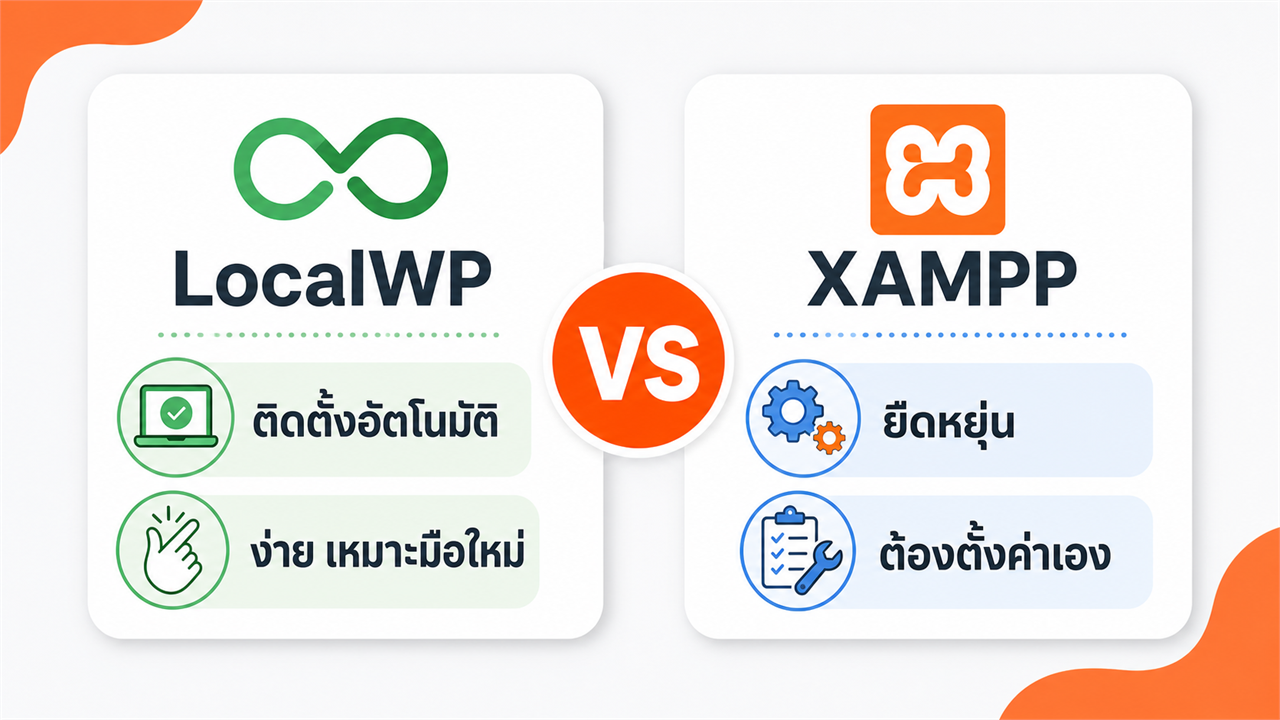
บน Windows มีเครื่องมือยอดนิยมอยู่สองตัวที่ทำหน้าที่จำลองเซิร์ฟเวอร์ให้ WordPress แต่ละตัวมีจุดยืนต่างกัน
LocalWP พัฒนาโดย WP Engine เป็นโปรแกรมเดสก์ท็อปที่ออกแบบมาเพื่อสร้างเว็บ WordPress บนเครื่องโดยเฉพาะ จุดเด่นคือความง่าย ตัวโปรแกรมรวม PHP ฐานข้อมูล และเว็บเซิร์ฟเวอร์มาไว้ในตัว พร้อมติดตั้ง WordPress ให้อัตโนมัติ ผู้ใช้แทบไม่ต้องยุ่งกับการตั้งค่าทางเทคนิคเลย มีผู้ใช้งานทั่วโลกกว่า 150,000 คน และรองรับทั้ง Windows, macOS และ Linux
XAMPP พัฒนาโดย Apache Friends เป็นชุดโปรแกรมที่รวม Apache, MariaDB (ฐานข้อมูลตระกูล MySQL), PHP และ Perl ไว้ด้วยกัน จุดแข็งคือความยืดหยุ่นและใช้ได้กับงานหลายแบบ ไม่จำกัดแค่ WordPress แต่แลกมากับขั้นตอนที่มากกว่า ผู้ใช้ต้องดาวน์โหลดตัว WordPress เอง สร้างฐานข้อมูลเอง และตั้งค่าการเชื่อมต่อเอง จึงเหมาะกับผู้ที่พอมีพื้นฐานหรืออยากเข้าใจกลไกเบื้องหลังมากกว่า
สำหรับมือใหม่ที่เป้าหมายหลักคือได้ WordPress ไว้ลองใช้เร็ว ๆ LocalWP ตอบได้ตรงกว่า ส่วน XAMPP เหมาะกับคนที่อยากควบคุมทุกส่วนด้วยมือตัวเอง
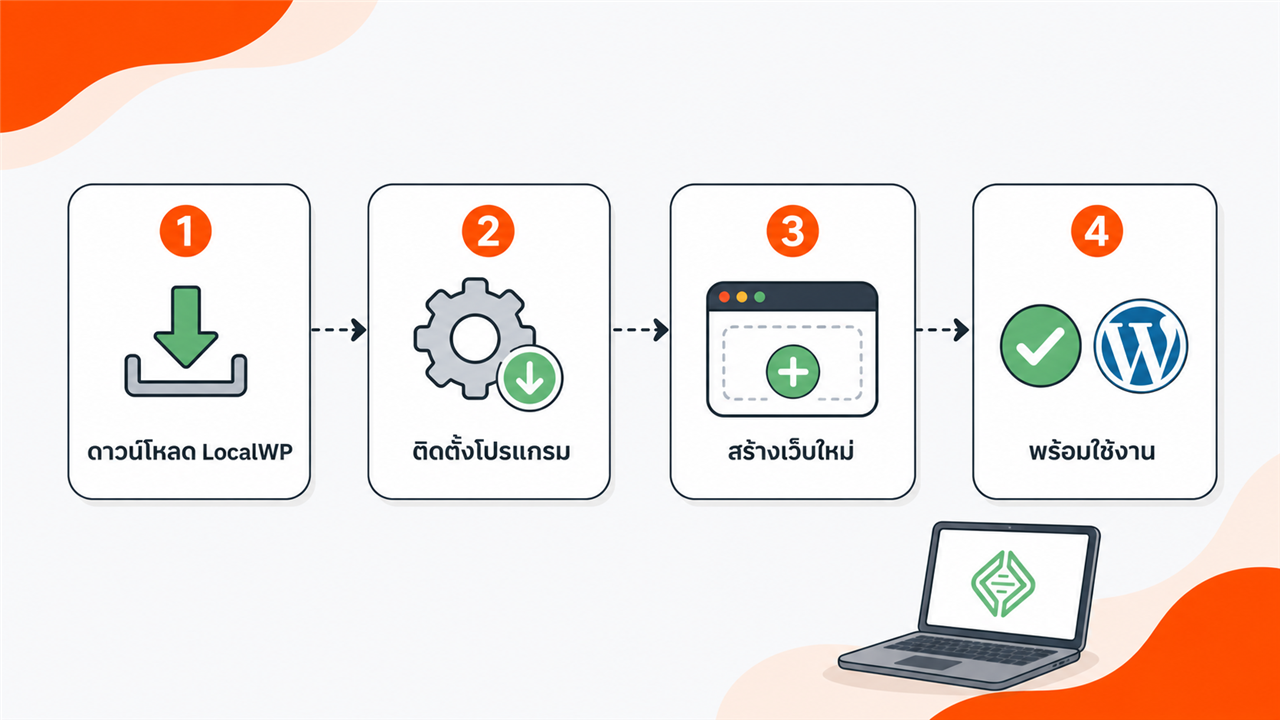
ขั้นตอนต่อไปนี้ใช้เวลารวมราว 5–10 นาที และไม่ต้องเขียนโค้ดแม้แต่บรรทัดเดียว เวลาจริงขึ้นอยู่กับความเร็วอินเทอร์เน็ตและสเปกเครื่องของแต่ละคน เครื่องที่ช้าหรือเน็ตไม่แรงอาจใช้เวลานานกว่านั้นเล็กน้อย
เพียงเท่านี้คุณก็มีเว็บ WordPress ที่ใช้งานได้เต็มรูปแบบบนเครื่องตัวเองแล้ว พร้อมให้ลองติดตั้งธีม ปรับแต่งหน้าตา และทดสอบปลั๊กอินได้ทันที
หากเลือกใช้ XAMPP ขั้นตอนจะยาวและมีจุดที่ต้องระวังมากกว่า เริ่มจากดาวน์โหลดและติดตั้ง XAMPP จากนั้นเปิด XAMPP Control Panel แล้วสั่ง Start ทั้ง Apache และ MySQL ด้วยตัวเอง ต่อมาต้องเข้า phpMyAdmin ที่ localhost/phpmyadmin เพื่อสร้างฐานข้อมูลเปล่าไว้หนึ่งชุด
ยังไม่จบเพียงเท่านั้น คุณต้องดาวน์โหลดไฟล์ WordPress จาก wordpress.org มาแตกลงในโฟลเดอร์ htdocs เอง แล้วเปิดเบราว์เซอร์เข้าไปที่ localhost ตามด้วยชื่อโฟลเดอร์ เพื่อกรอกข้อมูลเชื่อมต่อฐานข้อมูลและตั้งค่าเว็บให้เสร็จ ทุกขั้นตอนนี้ LocalWP ทำให้อัตโนมัติหมด นี่คือเหตุผลหลักที่มือใหม่มักเริ่มจาก LocalWP ก่อน
จุดที่หลายคนเข้าใจผิดคือคิดว่า XAMPP ทำงานได้ดีกว่าเพราะดูซับซ้อนกว่า จริง ๆ แล้วผลลัพธ์ปลายทางเหมือนกัน คือได้ WordPress ที่รันบน localhost เท่ากัน ความต่างอยู่ที่ความสะดวกระหว่างทางเท่านั้น
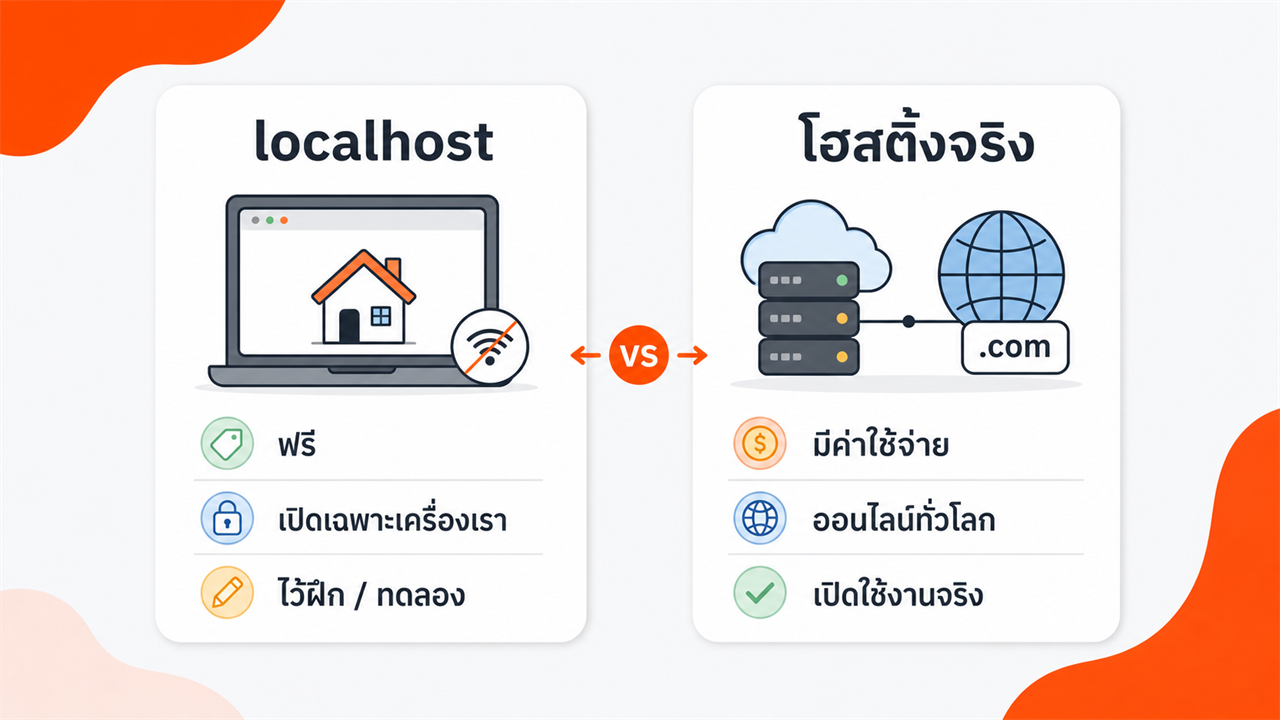
การติดตั้งทั้งสองแบบใช้ตัว WordPress ชุดเดียวกัน แต่ต่างกันที่เป้าหมายการใช้งานและการเข้าถึง ตารางด้านล่างสรุปความแตกต่างหลักเพื่อช่วยให้เห็นภาพว่าควรใช้แบบไหนในแต่ละช่วง
| ด้าน | ติดตั้งบนเครื่องตัวเอง (localhost) | ติดตั้งบนโฮสติ้งจริง |
|---|---|---|
| ค่าใช้จ่าย | ฟรี ไม่มีค่าใช้จ่าย | มีค่าเช่าโฮสต์และค่าจดโดเมนรายปี |
| การเข้าถึง | เปิดได้เฉพาะบนเครื่องคุณ | เปิดให้คนทั่วโลกเข้าผ่านโดเมนได้ |
| ที่อยู่เว็บ | โดเมนจำลอง เช่น my-site.local | โดเมนจริง เช่น yourname.com |
| ต้องต่ออินเทอร์เน็ตไหม | ไม่ต้อง ทำงานแบบออฟไลน์ได้ | ต้องออนไลน์ตลอดเวลา |
| ความเร็วในการเริ่ม | ไม่กี่นาทีด้วย LocalWP | ต้องตั้งค่าโฮสต์ โดเมน และ SSL ก่อน |
| การสำรองข้อมูลและความปลอดภัย | ต้องดูแลเอง เสี่ยงหายหากเครื่องพัง | ผู้ให้บริการโฮสต์ช่วยดูแล backup และความปลอดภัย |
| ผลต่อ SEO | ไม่ถูกจัดอันดับบน Google | Google เก็บดัชนีและจัดอันดับได้ |
| เหมาะกับ | ฝึกฝน ทดลอง และพัฒนาเว็บก่อนเปิดตัว | เว็บที่พร้อมเปิดใช้งานจริงต่อสาธารณะ |
พูดง่าย ๆ localhost คือสนามซ้อม ส่วนโฮสติ้งจริงคือสนามแข่ง มือใหม่ควรฝึกบนเครื่องให้คล่องก่อน แล้วค่อยย้ายขึ้นโฮสต์เมื่อเว็บพร้อมเปิดตัวจริง
เก็บข้อควรระวังเหล่านี้ไว้ จะช่วยให้ไม่ต้องเสียเวลางมโดยเปล่าประโยชน์
ฟรีจริง และทางผู้พัฒนายืนยันว่าจะฟรีตลอดไป ที่น่าสนใจคือตั้งแต่เวอร์ชัน Local 6.0 เป็นต้นมา ฟีเจอร์ระดับ Pro ที่เคยเสียเงินก็เปิดให้ใช้ฟรีทุกคนแล้ว มือใหม่จึงได้เครื่องมือครบตั้งแต่วันแรกโดยไม่มีค่าใช้จ่าย
LocalWP เป็นโปรแกรมเฉพาะทางสำหรับ WordPress ที่ตั้งค่าทุกอย่างให้อัตโนมัติ เหมาะกับผู้เริ่มต้น ส่วน XAMPP เป็นชุดจำลองเซิร์ฟเวอร์เอนกประสงค์ที่ยืดหยุ่นกว่า แต่ต้องตั้งค่าและสร้างฐานข้อมูลเอง เลือกตามว่าคุณอยากได้ความง่ายหรือความยืดหยุ่นมากกว่ากัน
โดยปกติไม่เห็น เพราะเว็บรันอยู่บนเครื่องคุณเท่านั้น หากอยากให้คนอื่นเข้าดูชั่วคราวเพื่อรีวิวงาน LocalWP มีฟีเจอร์ Live Links ที่สร้างลิงก์ชั่วคราวให้แชร์ได้ แต่การเปิดเว็บให้เข้าถึงถาวรยังต้องย้ายขึ้นโฮสติ้งจริงอยู่ดี
ขั้นตอนหลักคือเตรียม โฮสติ้งสำหรับ WordPress และโดเมนให้พร้อม จากนั้นใช้ปลั๊กอินย้ายข้อมูลสำรองไฟล์และฐานข้อมูลจากเครื่องขึ้นไปติดตั้งบนโฮสต์ แล้วปรับตั้งค่าโดเมนให้ชี้มาที่เว็บใหม่ กระบวนการนี้ทำเองได้ แต่หากไม่มั่นใจ การให้ทีมงานมืออาชีพช่วยดูแลก็ช่วยลดความเสี่ยงข้อมูลตกหล่นได้มาก
การเริ่มต้นกับ WordPress ไม่จำเป็นต้องลงทุนซื้อโฮสต์ตั้งแต่วันแรก การติดตั้งบนเครื่องด้วย localhost ให้พื้นที่ปลอดภัยสำหรับลองผิดลองถูกและเรียนรู้ได้เต็มที่โดยไม่มีค่าใช้จ่าย และในบรรดาเครื่องมือทั้งหมด LocalWP คือทางที่ง่ายที่สุดสำหรับมือใหม่บน Windows เพราะจัดการงานเทคนิคเบื้องหลังให้เกือบทั้งหมด
เมื่อฝึกจนคล่องและอยากทำความเข้าใจกลไกลึกขึ้น ค่อยลองขยับไปใช้ XAMPP เพื่อเห็นภาพการทำงานของ Apache, MySQL และ PHP ทีละส่วนก็ได้ และเมื่อเว็บพร้อมเปิดตัวจริง ทีมรับทำเว็บไซต์ WordPressอย่าง Dot Plus Plus ยินดีให้คำปรึกษาตั้งแต่การเลือกโฮสต์ไปจนถึงการย้ายเว็บขึ้นออนไลน์ให้ราบรื่น
Local. (2026). Local – Local WordPress development made simple. Local by WP Engine. https://localwp.com/
WordPress.org. (2026). Running a Development Copy of WordPress. Developer.WordPress.org. https://developer.wordpress.org/advanced-administration/before-install/development/
Apache Friends. (2026). XAMPP Apache + MariaDB + PHP + Perl. Apache Friends. https://www.apachefriends.org/